本記事について
本記事では Citrix 製のロードバランサ―である NetScaler について、CLI プロンプトの設定方法と注意点を説明します。
動作確認環境
- NetScaler VPX
- NS14.1: Build 56.74.nc
NetScaler の CLI プロンプト
NetScaler に SSH 接続した際の CLI プロンプトについては、デフォルトでは「>」のみが表示されます。
###############################################################################
#                                                                             #
#        WARNING: Access to this system is for authorized users only          #
#         Disconnect IMMEDIATELY if you are not an authorized user!           #
#                                                                             #
###############################################################################

Warning: [
One or more RPC nodes are configured with default passwords. For enhanced security, you must change the default RPC node password.
]
 Done
>
一般的なネットワーク機器では、CLI のプロンプトとしてホスト名が表示され、HA 構成の場合は追加的に HA 状態が表示されたりします。NetScaler でも設定を行うことでホスト名や HA 状態などの情報をプロンプトとして表示させることができます。
NetScaler のプロンプト設定としては以下の2つの設定があります。
- グローバルのプロンプト設定
- 全てのユーザのプロンプトに影響する設定
- ユーザ個別のプロンプト設定
- 対象のユーザでログインした場合のプロンプトに影響する設定
②ユーザ個別のプロンプト設定は①グローバルのプロンプト設定よりも優先されます。一般的にはグローバルのプロンプト設定をするかと思います。
①グローバルのプロンプト設定方法
グローバルのプロンプト設定は CLI から設定します。
設定コマンドは以下の通りです。
- > set cli prompt "<プロンプト>"
- <プロンプト>:以下の文字、変数を使用してプロンプトを指定
- 文字、数字
- 記号等
- ハイフン (-)
- ピリオド (.)
- ハッシュ (#)
- スペース ( )
- アットマーク (@)
- イコール (=)
- コロン (:)
- アンダースコア (_)
- 変数
- %u : ユーザー名に置き換えられます。
- %h :ホスト名に置き換えられます。
- %t : 12時間形式の現在時刻に置き換えられます。
- %T : 24時間形式の現在時刻に置き換えられます。
- %d : 現在の日付に置き換えられます。
- %s : HA 状態に置き換えられます(Primary/Secondary)
サンプルとしてすべての変数を使用したプロンプトを設定すると以下のような結果になります。
> set cli prompt "%u_%h_%t_%T_%d_%s_hogehoge"
 Done
nsroot_MyVPX_11:08_23:08_2025/12/04_Primary_hogehoge>
以下のようにホスト名と HA 状態を表示するケースが多いかと思います。
> set cli prompt "%h@%s"
 Done
MyVPX@Primary>設定をデフォルトに戻すためには空文字列「""」を指定して設定するか、または「clear cli prompt」コマンドを実行します。
MyVPX@Primary> set cli prompt ""
 Done
>

MyVPX@Primary> clear cli prompt
 Done
>
②ユーザ個別のプロンプト設定方法
ユーザ個別のプロンプト設定は GUI、CLI の何れからも設定可能です。
GUI での設定方法
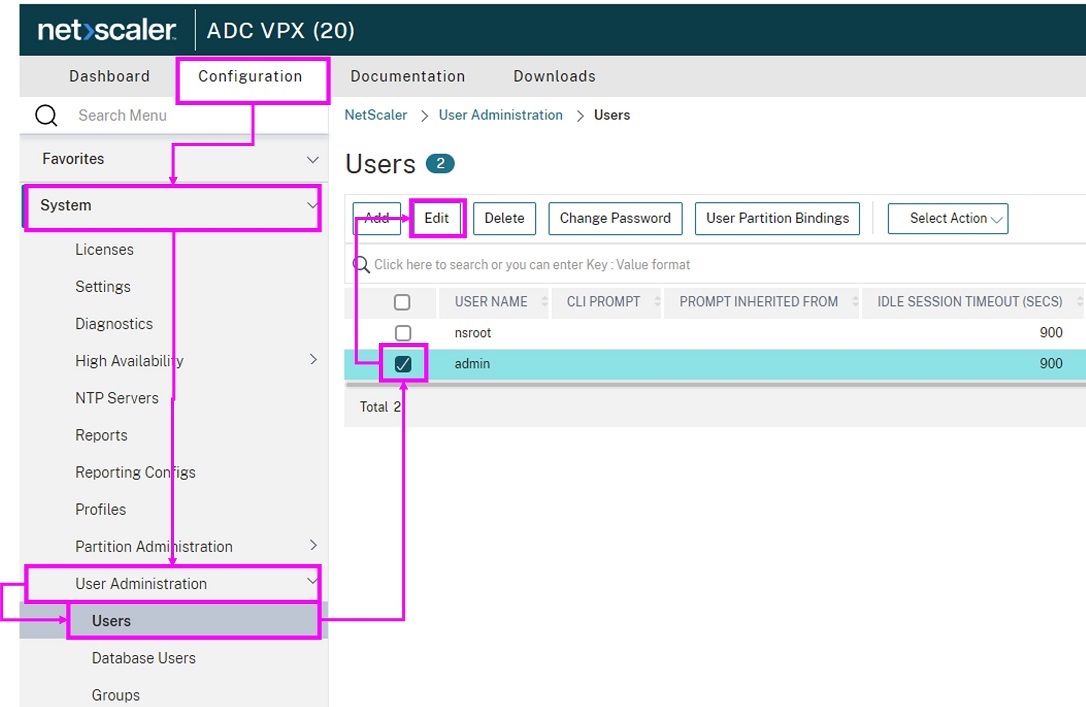
GUI の Configuration タブ画面にて、「System > User Administration > Users」をクリックして Users 画面を開きます。プロンプト設定対象のユーザにチェックを入れ、「Edit」をクリックします。
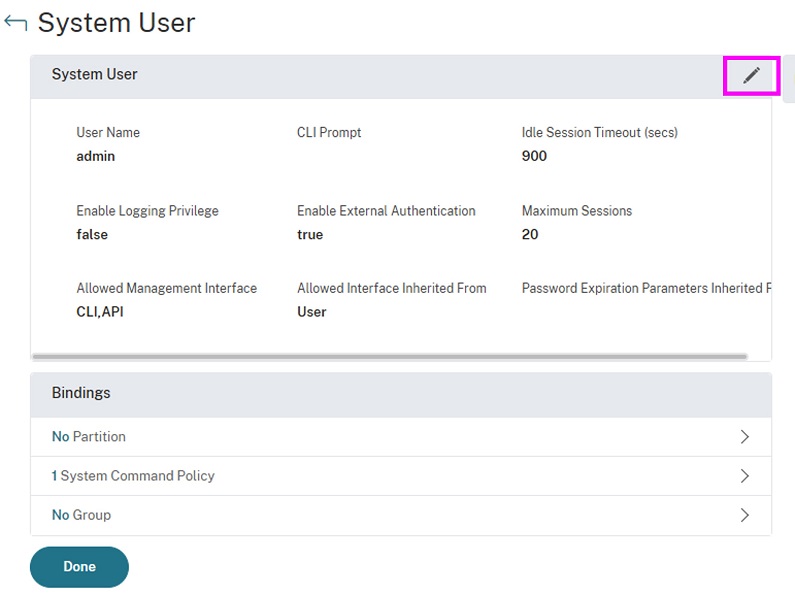
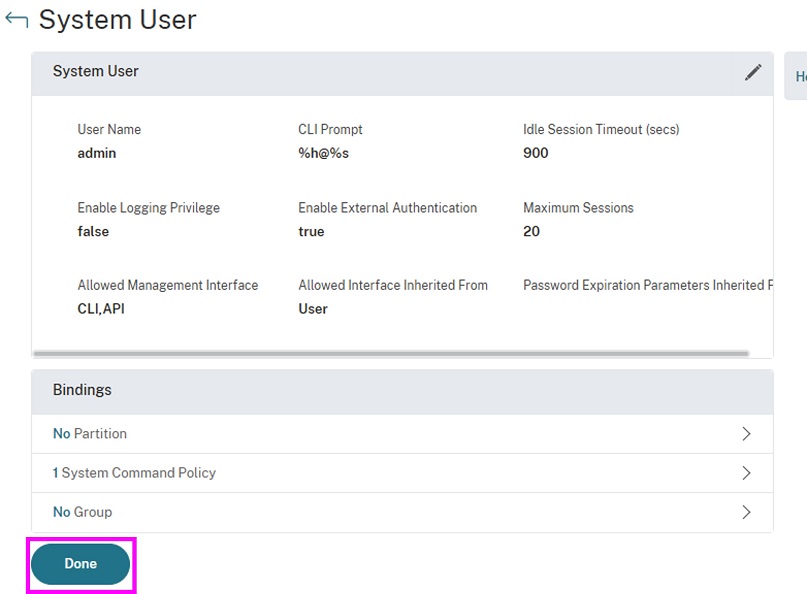
ユーザ編集画面の System User 欄右上の編集アイコン をクリックします。
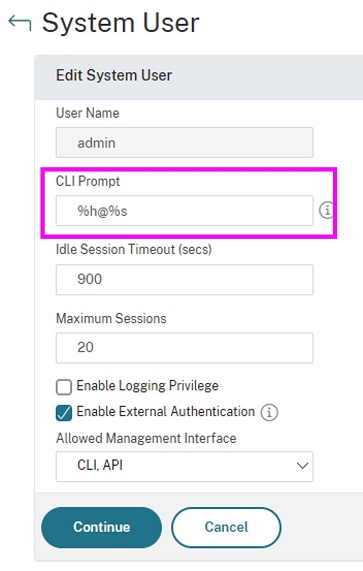
以下の「CLI Prompt」欄にて任意のプロンプト文字列を指定します。
プロンプトでは以下の文字及び変数を使用できます。
- 文字、数字
- 記号等
- ハイフン (-)
- ピリオド (.)
- ハッシュ (#)
- スペース ( )
- アットマーク (@)
- イコール (=)
- コロン (:)
- アンダースコア (_)
- 変数
- %u : ユーザー名に置き換えられます。
- %h :ホスト名に置き換えられます。
- %t : 12時間形式の現在時刻に置き換えられます。
- %T : 24時間形式の現在時刻に置き換えられます。
- %d : 現在の日付に置き換えられます。
- %s : HA 状態に置き換えられます(Primary/Secondary)
設定できたら画面下の「Continue」をクリックします。
さらに画面下の「Save」をクリックして設定を保存します。
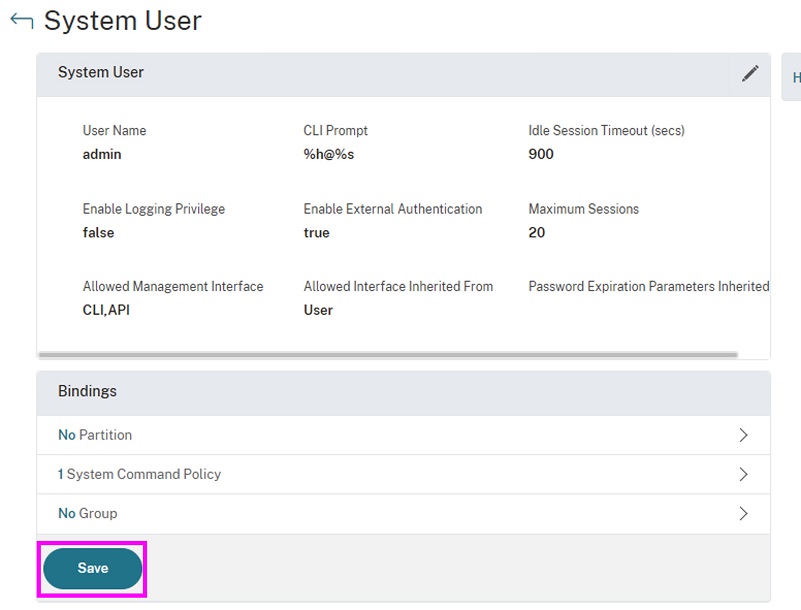
さらに画面下の「Done」をクリックして設定画面を閉じます。
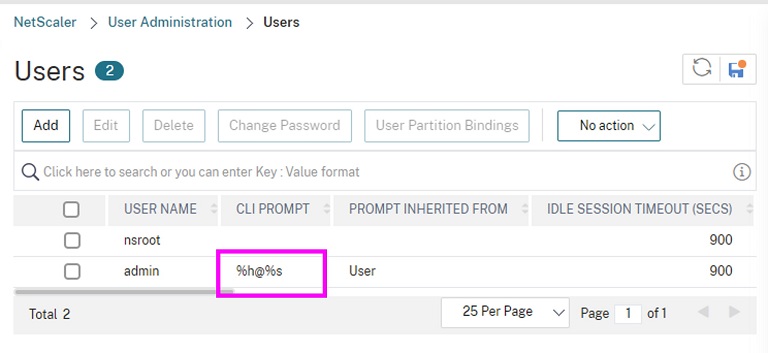
Users 画面にて対象ユーザの CLI PROMPT 欄に設定したプロンプトが表示されていることを確認します。
対象ユーザを使用して NetScaler に SSH 接続し、プロンプトが設定した通りに表示されていることを確認します。
###############################################################################
#                                                                             #
#        WARNING: Access to this system is for authorized users only          #
#         Disconnect IMMEDIATELY if you are not an authorized user!           #
#                                                                             #
###############################################################################

 Done
MyVPX@Primary>
MyVPX@Primary>
以上でユーザのプロンプト設定は完了です。
CLI での設定方法
CLI で設定する場合は以下コマンドで設定します。
- > set system user <ユーザ名> -promptString "<プロンプト>"
- <ユーザ名>:プロンプト設定対象のユーザを指定
- <プロンプト>:以下の文字、変数を使用してプロンプトを指定
- 文字、数字
- 記号等
- ハイフン (-)
- ピリオド (.)
- ハッシュ (#)
- スペース ( )
- アットマーク (@)
- イコール (=)
- コロン (:)
- アンダースコア (_)
- 変数
- %u : ユーザー名に置き換えられます。
- %h :ホスト名に置き換えられます。
- %t : 12時間形式の現在時刻に置き換えられます。
- %T : 24時間形式の現在時刻に置き換えられます。
- %d : 現在の日付に置き換えられます。
- %s : HA 状態に置き換えられます(Primary/Secondary)
MyVPX@admin@22:55> set system user admin -promptString "%h@%u@%T"
 Done
MyVPX@admin@22:55>
設定後、対象ユーザで CLI に新たにログインして設定した内容のプロンプトが表示されることを確認します。
【注意点】グローバルのプロンプト設定はフルバックアップに含まれない
グローバルのプロンプト設定の注意点として、この設定は「フルバックアップ(※)」に含まれません。
(※) GUI の 「System > Backup and Restore」画面からレベル Full で取得したバックアップ
よってフルバックアップからリストアを行った場合でも、グローバルのプロンプト設定は復元されません。グローバルのプロンプト設定を復元するためにはリストア後に追加的に手動で設定を行う必要があります。
グローバルのプロンプト設定はコンフィグファイル「ns.conf」には含まれません。どのコンフィグファイルに設定情報が保存されるのかについて言及されているメーカドキュメントが見当たらず、当方にて実機で検索しても該当ファイルを発見できていません。
一方でユーザ個別のプロンプト設定はユーザ設定のオプションとして「ns.conf」に含まれるため、フルバックアップに含まれます。
- 初期設定
- 基本操作
- HA (冗長構成) 設定
- Citrix NetScaler 冗長構成(HA)設定ガイド ※note記事
- ネットワーク系設定
- SSL系設定
- 認証系設定
コメント